Program menu pada foxpro

SET TALK OFF
CLEAR
DIMENSION choices(3)
STORE 'Chicken' TO choices(1)
STORE 'Beef' TO choices(2)
STORE 'Fish' TO choices(3)
STORE 0 TO mchoice
@ 5,0 MENU choices,3 TITLE 'Dinner Choices'
READ MENU TO mchoice
DO CASE
CASE mchoice = 1
@ 10,0 SAY 'You will be having chicken for dinner.'
CASE mchoice = 2
@ 10,0 SAY 'You will be having beef for dinner.'
CASE mchoice = 3
@ 10,0 SAY 'You will be having fish for dinner.'
ENDCASE
Baca Selebihnya-->>.
Asterisk Logger v1.04

Banyak aplikasi, seperti CuteFTP, VNC, IncrediMail, Outlook Express, dan lain, memungkinkan Anda untuk mengetik password untuk menggunakannya dalam aplikasi.Mengetik password tidak ditampilkan di layar, dan bukan
sandi nyata, Anda melihat tanda bintang ('****') urutan karakter. Ini
utilitas dapat mengungkapkan sandi yang tersimpan di belakang tanda bintang dalam standar
sandi kotak teks.
Asterisk Logger adalah penerus dari utilitas AsterWin. Ini mengungkapkan asterisk password dalam cara yang sama seperti utilitas AsterWin, tetapi memiliki beberapa keunggulan dibandingkan dengan utilitas sebelumnya:
- Anda tidak perlu menekan tombol untuk mengungkap bintang yang password. Setiap kali jendela baru yang berisi kotak password dibuka, Asterisk Logger mengungkapkan secara otomatis password di dalam password-kotak, dan menambahkan catatan ke daftar password di jendela utama Asterisk Logger.
- Asterisk Logger menampilkan informasi tambahan tentang terungkap password: Tanggal / waktu bahwa password itu terungkap, nama aplikasi yang berisi kotak password mengungkapkan, dan dieksekusi file aplikasi.
- Asterisk Logger memungkinkan Anda menyimpan sandi pada file HTML dan 3 jenis file teks.
Persyaratan Sistem :
Utilitas ini berfungsi dengan baik di bawah Windows 9x, Windows ME, Windows 2000,
dan Windows XP. Jika Anda bekerja pada Windows NT, Anda harus men-download
'Psapi.dll' dan tempatkan di direktori system32 Anda. Jika Anda tidak
download file ini di Windows NT, di Asterisk Logger utilitas akan
benar mengungkapkan asterisk password, tetapi tidak akan menampilkan
informasi tentang aplikasi yang berisi password.
(Aplikasi dan File executable bidang)
Menggunakan Asterisk Logger
kecuali untuk Windows NT, utilitas ini tidak memerlukan instalasi
proses atau DLL tambahan. Cukup copy untuk executable ke folder yang Anda
inginkan, dan menjalankannya.
Pada Windows NT, Anda masih dapat menggunakan utilitas ini tanpa tambahan
DLL, tapi informasi tentang aplikasi yang berisi
asterisk password tidak akan ditampilkan. Untuk menampilkan aplikasi
informasi dalam Windows NT, Anda harus download dan menaruhnya psapi.dll
di system32 direktori Anda. Jika file ini sudah ada di sistem anda,
Anda tidak perlu menimpa itu. Dalam rangka untuk mengungkapkan password di dalam kotak teks-bintang, ikuti
petunjuk di bawah ini:
- Jalankan utilitas Asterisk Logger. Jendela utama akan muncul, dengan tidak ada item di dalamnya.
- Buka jendela yang berisi teks asterisk-kotak Anda ingin mengungkapkan. Password akan langsung terungkap dalam password kotak, dan selain itu, catatan yang berisi password dan lainnya informasi yang akan ditambahkan ke jendela utama Asterisk Logger utilitas.
- Setelah Anda mengungkapkan semua password yang Anda butuhkan, Anda dapat memilih password yang diinginkan di jendela utama Asterisk Logger, dan menyimpannya menjadi teks atau file HTML.
Asterisk Logger utilitas juga menyediakan 2 pilihan tambahan untuk menggunakan dalam kasus khusus:
- Log Perubahan Password Kotak: Jika opsi ini dicentang, Asterisk Logger jejak secara otomatis semua perubahan dalam kotak password mengungkapkan, dan setiap kali menemukan perubahan password, ini langsung menambahkan baru catatan ke daftar password, yang berisi password diubah baru. Pilihan ini dapat bermanfaat untuk beberapa aplikasi, seperti CuteFTP. Bila Anda terbuka untuk manajer situs dari CuteFTP, sandi yang dipilih saat ini FTP item yang terungkap. Untuk mudah mengungkapkan password lainnya item, cek pilihan ini, dan kemudian berpindah ke semua item yang Anda inginkan untuk mendapatkan password mereka. Setiap kali Anda pindah ke sebuah item baru, password akan ditambahkan ke daftar di jendela utama Asterisk Logger.
- Log Gandakan Sandi: Pilihan ini hanya tersedia jika pilihan sebelumnya diperiksa. Jika opsi ini dicentang, yang dimodifikasi password akan ditambahkan bahkan jika itu identik dengan salah satu dari sebelumnya password dari kotak-password yang sama.
Download Asterisk Logger v1.04 Baca Selebihnya-->>.
VideoCacheView v1.61

Setelah menonton video di situs Web, Anda mungkin ingin menyimpan file video ke disk lokal Anda untuk bermain secara offline di masa depan. Jika file video akan tersimpan dalam cache browser Anda, utilitas ini dapat membantu Anda untuk mengekstrak file video dari cache dan menyimpannya untuk menonton itu di masa depan.Secara otomatis memindai seluruh cache Internet Explorer dan Mozilla berbasis Web browser (termasuk Firefox) dan menemukan semua file video yang saat ini disimpan
di dalamnya. Hal ini memungkinkan Anda untuk dengan mudah menyalin file video ke dalam cache folder lain untuk bermain / menonton mereka di masa depan. Jika Anda memiliki pemain film yang dikonfigurasi untuk memutar file flv, juga
memungkinkan Anda untuk memutar video langsung dari cache browser Anda.
VideoCacheView tidak memerlukan proses instalasi atau file DLL tambahan. Untuk mulai menggunakannya, cukup menjalankan
file eksekusi (VideoCacheView.exe)
Setelah menjalankan VideoCacheView, itu scan folder cache dari Internet Explorer dan browser Mozilla, serta folder sementara
Windows. Tunggu 5-30 detik sampai proses scanning selesai, dan jendela utama VideoCacheView harus menampilkan semua file
video yang sedang dalam cache.
Setelah daftar video yang ditampilkan, Anda dapat menggunakan salah satu pilihan berikut, dengan asumsi bahwa file video yang
tersimpan dalam cache ('Dalam Cache' = Ya):
- Play Dipilih File: Memungkinkan Anda untuk memutar file video langsung dari cache, dengan asumsi bahwa Anda memiliki pemutar video yang telah dikonfigurasi untuk bermain. File flv.
- Salin Dipilih File Untuk: Memungkinkan untuk menyalin file video dari cache ke dalam folder lain, sehingga Anda akan dapat bermain mereka di masa depan.
Jika Anda memiliki file video yang tidak disimpan di cache ('Dalam Cache' = Tidak), Anda dapat menggunakan
"Open Download URL Dalam opsi Browser '(F8) untuk men-download file video. Anda juga dapat menggunakan pilihan
'Salin Download URL' (Ctrl + U) untuk menyalin URL download ke clipboard, kemudian gunakan kemudian pada browser
Anda atau download perangkat lunak lainnya.
Perlu diketahui bahwa beberapa situs Web mungkin tidak memungkinkan Anda untuk men-download file video dengan cara ini.
Flash Video File Dalam Folder Temporary
Setiap kali bahwa Web browser memainkan file video Flash, file flv. Akan disimpan ke dalam folder sementara Windows.
Biasanya, Anda tidak dapat menyalin file ini sementara ke folder lain, karena flash player file terkunci secara eksklusif.
File juga akan dihapus secara otomatis bila Anda menutup browser Web.
Mulai dari versi 1,10, VideoCacheView menampilkan flash file dalam folder sementara, dan memungkinkan Anda untuk menyalinnya ke folder lain. VideoCacheView dapat menangani flash sementara file yang dibuat oleh Internet Explorer, Mozilla / Firefox, Opera Web browser. Perlu diingat bahwa Anda harus menunggu sampai browser selesai untuk mendownloadnya.
jika tidak, file yang disalin akan rusak.
Memainkan File Video Langsung Dari Cache The
Sebagian besar situs web saat ini menggunakan file video Flash (ekstensi flv). Untuk bermain video dalam halaman Web.
VideoCacheView tidak menyediakan built-in video player, tetapi jika Anda telah memiliki sebuah pemutar video yang telah
dikonfigurasi untuk bermain. File flv, VideoCacheView akan dapat menggunakannya untuk memutar video langsung dari file
cache browser Web.
Jika Anda tidak memiliki pemutar video yang dapat memutar. File flv, Anda dapat mencoba salah satu solusi freeware berikut:Applian FLV Player (Free)
GOM Player
Baca Selebihnya-->>.
NetRouteView v1.05
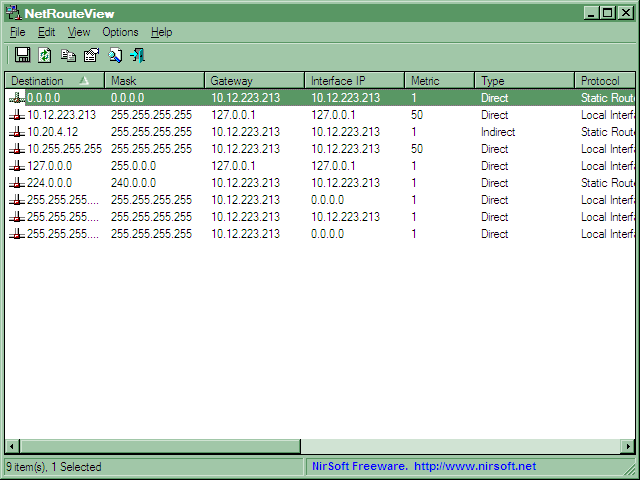
NetRouteView adalah alternatif utilitas GUI untuk rute standar (Route.exe) dari sistem operasi Windows. Menampilkan daftar semua rute pada jaringan Anda saat ini, termasuk tujuan, masker, gateway, antarmuka alamat IP, nilai metrik, jenis, protokol, usia (dalam detik), nama antarmuka, dan alamat MAC.NetRouteView juga memungkinkan Anda untuk dengan mudah menambah rute baru, serta untuk menghapus atau mengubah rute statis yang ada.
NetRouteView tidak memerlukan proses instalasi atau file dll tambahan. Untuk mulai menggunakannya, cukup salin file eksekusi (NetRouteView.exe) untuk folder yang Anda inginkan, dan menjalankannya. Jendela utama NetRouteView menampilkan daftar semua rute jaringan Anda, seperti 'print' Perintah di rute utilitas Windows.
Anda dapat memilih rute tunggal dan kemudian menghapusnya (Del kunci) atau memodifikasinya (Ctrl + M). Perlu diketahui bahwa rute hanya dengan 'nilai Static Route' di kolom Protocol, dapat dihapus atau dimodifikasi. Anda juga dapat menambahkan rute baru dengan menggunakan pilihan 'Rute Baru' (Ctrl + n).
Perhatikan: Jika Anda menggunakan NetRouteView pada 7/Vista/2008 Windows dengan UAC diaktifkan, Anda harus klik kanan pada NetRouteView.exe dan pilih "Run As Administrator urutan 'untuk dapat menambah, menghapus, atau rute jaringan menghapus. Menggunakan Opsi Switch The 'Nilai Metric' Jika anda memiliki adapter jaringan yang lebih dari satu dengan koneksi internet, maka nilai Metric 'digunakan untuk menentukan koneksi Internet akan digunakan secara default. (Sistem operasi selalu menggunakan rute dengan nilai Metric yang lebih rendah) Jika Anda ingin beralih ke adaptor jaringan lain, cukup pilih rute jaringan kedua adapter, dan kemudian menggunakan pilihan 'Switch Metrik Nilai'. Setelah switching metrik, sambungan internet dari adapter jaringan lainnya akan digunakan
Download NetRouteView v1.05
Baca Selebihnya-->>.
Anda dapat memilih rute tunggal dan kemudian menghapusnya (Del kunci) atau memodifikasinya (Ctrl + M). Perlu diketahui bahwa rute hanya dengan 'nilai Static Route' di kolom Protocol, dapat dihapus atau dimodifikasi. Anda juga dapat menambahkan rute baru dengan menggunakan pilihan 'Rute Baru' (Ctrl + n).
Perhatikan: Jika Anda menggunakan NetRouteView pada 7/Vista/2008 Windows dengan UAC diaktifkan, Anda harus klik kanan pada NetRouteView.exe dan pilih "Run As Administrator urutan 'untuk dapat menambah, menghapus, atau rute jaringan menghapus. Menggunakan Opsi Switch The 'Nilai Metric' Jika anda memiliki adapter jaringan yang lebih dari satu dengan koneksi internet, maka nilai Metric 'digunakan untuk menentukan koneksi Internet akan digunakan secara default. (Sistem operasi selalu menggunakan rute dengan nilai Metric yang lebih rendah) Jika Anda ingin beralih ke adaptor jaringan lain, cukup pilih rute jaringan kedua adapter, dan kemudian menggunakan pilihan 'Switch Metrik Nilai'. Setelah switching metrik, sambungan internet dari adapter jaringan lainnya akan digunakan
SearchFilterView v1.00

Bila Anda mencari isi file dengan pencarian Windows, ia menggunakan plugin IFilter pencarian yang tepat sesuai dengan ekstensi file. Utilitas ini memungkinkan Anda untuk dengan mudah melihat pencarian filter diinstal pada sistem anda dan ekstensi file yang berhubungan dengan mereka, serta memungkinkan Anda untuk dengan mudah menambahkan atau menghapus file ekstensi untuk penyaring tersebut.
Utilitas ini bekerja pada versi Windows, mulai dari Windows 2000 dan sampai dengan Windows 7. Baik 32-bit dan sistem x64 didukung.
Menggunakan SearchFilterView SearchFilterView tidak memerlukan proses instalasi atau file dll tambahan. Untuk mulai menggunakannya, cukup menjalankan file executable - SearchFilterView.exe Jendela utama SearchFilterView berisi 2 panel: panel atas akan menampilkan daftar semua filter terpasang. Ketika memilih penyaring dalam pane atas, panel bawah menampilkan daftar semua ekstensi yang terkait dengan filter yang dipilih pada panel atas. Ketika memilih penyaring, Anda dapat memilih satu atau lebih ekstensi dalam pane bawah dan kemudian tekan F8 (Hapus Dipilih Extensions Dari Filter) untuk menghapus ekstensi terpilih. Anda juga dapat menekan F7 (Tambahkan Extensions Untuk Filter) dan kemudian ketik daftar ekstensi yang ingin Anda tambahkan ke filter yang dipilih.
Perhatikan: Bila Anda menambahkan / menghapus ekstensi untuk filter, perubahan hanya akan berlaku setelah Anda log off dan kemudian log on.
klik di sini untuk mengunduh SearchFilterView v1.00, Baca Selebihnya-->>.
Disk Doctors NTFS Data Recovery

NTFS Data Recovery dapat memulihkan data dari drive menggunakan NTFS dan NTFS5 file sistem, serta drive diformat di NT/2000/XP/2003 Windows. Disk wizard Dokter memungkinkan Anda dengan aman memulihkan drive dengan antarmuka yang mudah digunakan untuk pengguna di setiap tingkat teknis.
NTFS Data Recovery memungkinkan Anda memulihkan data dari berbagai jenis drive termasuk IDE / AT, SATA, SCSI serta USB Flash Drives.
NTFS Data Recovery juga baik untuk Hilang atau Lupa Partisi, Partisi Dihapus, Dihapus File, drive Re-partisi diformat dan Terformat.
Anda dapat mendonwload demo di SINI Baca Selebihnya-->>.
Langganan:
Postingan (Atom)


